云存储智能摄像机ycc365连接视频,装好了才发现这么简单
- 娱乐
- 2026-07-24 16:16:18
- 1113
说实话,我第一次拿到ycc365云存储智能摄像机的时候,心里还真有点犯嘀咕,毕竟现在市面上的摄像头多到让人眼花,什么“智能”、“云存储”、“AI识别”……听着就头大,但真的装起来试了一下,发现过程比我想象中顺畅得多,甚至有点上头——就说说我踩过的坑和摸索出来的经验吧。
拿到手第一件事:别急着插电
先检查配件:摄像机本体、电源适配器、网线(如果是有线版)、安装支架,还有一本薄薄的说明书,说实话那说明书字太小了,我直接扔一边,更推荐去ycc365官网下载电子版,字体能放大,图文也更清晰,有个小细节——摄像机底部的二维码千万别刮花了,那是后面绑定的关键。
连接视频的四步走,一步都不能跳
第一步:给摄像机安个“家”
找个好位置很重要,我想装在家门口走廊,但后来发现Wi-Fi信号在墙角有点弱,换到客厅窗户旁边才稳。建议先通电试连接,再打孔固定,不然砸了墙才发觉连不上网,那才叫哭。
| 位置推荐 | 信号强度 | 视野大小 |
|---|---|---|
| 客厅角落 | 强 | 中等 |
| 门口上方 | 中 | 宽 |
| 卧室窗台 | 弱 | 窄 |
你看,选错位置ycc365的智能云存储再牛也救不了——信号差,视频传不上去。
第二步:下载App,注册账号
这点挺简单:去应用商店搜“ycc365”就行,我用的安卓,朋友的苹果也行,兼容性没什么问题,注册的时候注意:密码建议设复杂点,别整123456,毕竟这是你家实时画面,被陌生人看到我肯定不舒服。
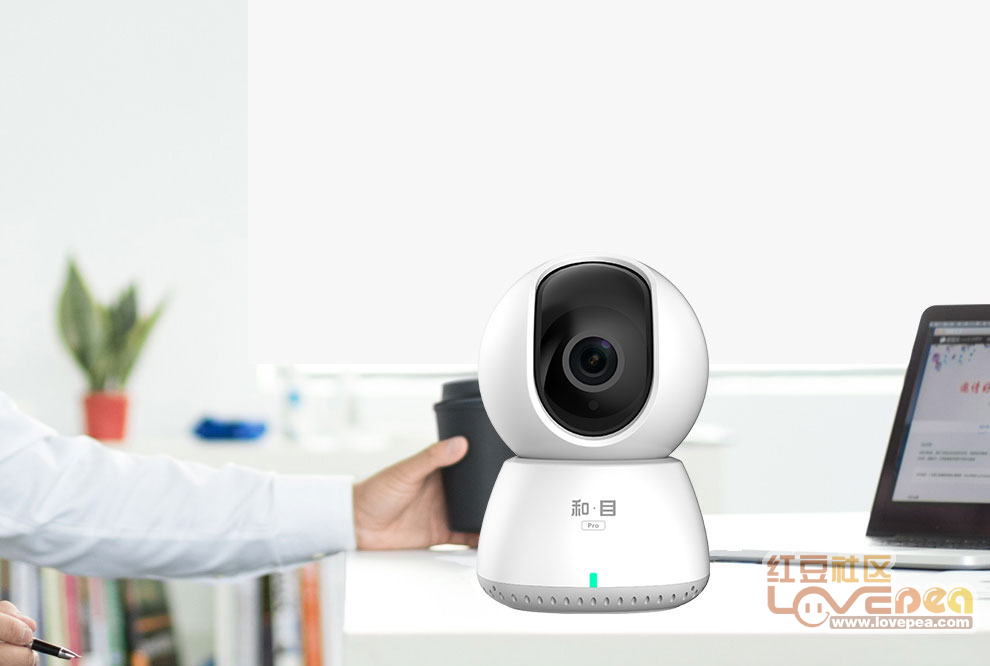
第三步:扫码配对,这一步有人卡壳
打开ycc365 App,点右上角“添加设备”,扫摄像机底部的二维码,这时候摄像机会发出“滴”的一声,千万别慌,正常的,接下来App提示输入你家Wi-Fi密码——只支持2.4GHz频段,5G的不行!这个我折腾了好一阵才搞明白,路由器双频合一的要先分开。
第四步:云存储设置,别偷懒
连接成功后,App会弹窗问你要不要开通云存储服务。ycc365的云存储是它家主打功能:视频自动上传到云端,就算摄像机被拿走或者被砸,回放还在,我选的是7天滚动套餐,一个月十几块,图个省心,当然你也可以插MicroSD卡,但说实话云存储还是方便——坏不了,丢不了。
- 优点:远程随时看回放,不怕存储卡损坏
- 缺点:要持续付费,网络断了也不行
- 建议:白天用云存储,晚上卡录备份,双保险
视频画面调教的小心得
连上后画面出来,第一反应:怎么有点暗?后来发现是没调设置,在App里打开“夜视增强”和“WDR宽动态”后,走廊的暗角立刻就亮了。这些功能ycc365自带的,不用额外花钱,还有就是移动侦测灵敏度别调太高——我一开始设成最高,结果窗外飘个塑料袋就报警,手机响个不停,差点被我媳妇砸了……
ycc365支持双向语音,我在房间对着手机喊了一句“小点力关门”,走廊那头居然能听到回声,延迟大概一两秒,还算能用。不过声音有点闷,建议说话时离手机近一点。
日常里这些细节要留意
- 定期检查App里的“存储状态”:云端是否正常上传,卡录是否已满
- 摄像机镜头脏了用软布擦,别用湿巾——指纹越多夜视越模糊
- 如果突然连不上,试试重启——不是拔电源,是App里点“重启设备”
我这台ycc365用了两个月,大问题没遇到,倒是有几次网络抖动导致云存储断了几小时,后来查是路由器的问题。所以摄像头没问题,我家网才是关键。
反正啊,这东西装好之后,我去超市买个菜都能掏手机看一眼猫在干嘛,心里踏实多了,你如果正打算装,照着上面来一遍,应该半小时内就能搞定,要是卡在哪步——别急,多半是Wi-Fi频段或者二维码没扫准的事儿。
慢慢来呗。