芯烨打印机XP-365B驱动安装全攻略,从零开始,看这篇就够了
- be365
- 2026-07-26 14:18:51
- 858
说起来,我去年在小红书开了一家小小的手作饰品店,订单量起来后,每天手写快递单真是写到手腕酸疼,后来朋友推荐了芯烨XP-365B这款热敏打印机,说性价比高、打印清晰,结果买回来发现——驱动装不上,折腾了一个下午,最后靠着一堆零散的视频教程才搞定,今天就把我踩过的坑、总结出来的经验,写成一篇像聊天一样的指南,顺便也聊聊那些“驱动安装视频”到底该怎么看、怎么用。
芯烨XP-365B打印机,到底是个什么来头?
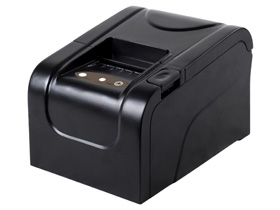
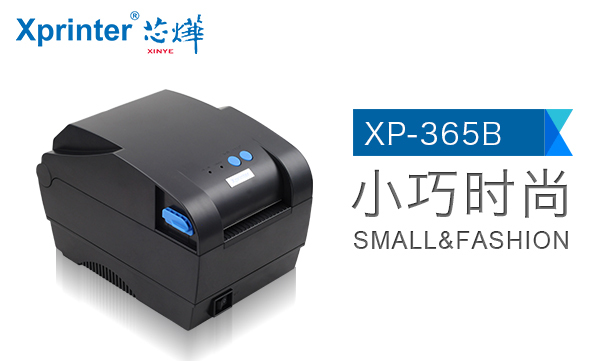
先简单说说这款打印机,芯烨(Xprinter)是咱们国内做热敏打印的老牌子了,XP-365B算是他们家的经典款,它最大的特点就是不用墨盒、不用碳带,靠热敏纸直接打印,特别适合打快递面单、小票、标签之类的,我用的就是这款,打印速度确实快,声音也不大。
不过呢,很多新手买回去第一个坎儿就是——驱动装不上,别急,咱一步步来。
驱动安装前的准备工作(别偷懒,这步很关键)
确认你的电脑系统
首先你得知道自己电脑是Windows还是Mac,或者别的系统,大部分情况是Windows 10/11,点开“设置→系统→就能看到了。XP-365B对Windows支持最好,Mac系统稍微麻烦点,后面我会分别讲。
准备好连接线
XP-365B通常配一根USB线,一定要插在电脑的USB 2.0接口上(黑色的那种),别插3.0(蓝色或红色的),有时候兼容性会出问题,我之前就是插错了接口,折腾半天。
去官网下驱动,别去第三方网站
这个很重要!很多驱动装不上就是因为下载了乱七八糟的版本,直接去芯烨官网(xprinter.com.cn),找到“下载中心”,输入型号“XP-365B”,会出来一个列表,我建议下载那个带“_Win”后缀、日期最新的那个,大概几十MB。
手把手教你看“驱动安装视频”的正确姿势
很多人一搜“芯烨XP-365B驱动安装视频”,出来一堆,但说实话,很多视频要么是旧版本的,要么讲得太快,我教你几个挑视频的技巧:
- 看发布日期:尽量选最近半年内的,驱动版本一直在更新
- 看时长:5到10分钟的最好,太短的讲不细,太长的容易跑题
- 看评论区:如果有人说“按你的方法装上了”,基本靠谱
我自己看过的一个比较好的视频是B站上的“芯烨官方教程”频道出的,步骤清晰,而且每个界面都截图了,跟着视频做的时候,我建议你把视频暂停在关键步骤,一边看一边操作,这样不容易漏步骤。
Windows系统下驱动安装全流程(附常见坑)
现在我开始说具体的安装步骤,你对着做就行,保证能成。
第一步:解压驱动文件
下载下来的是一个压缩包,右键→“解压到当前文件夹”,你可能会看到一个叫“setup.exe”或者“install.exe”的文件,那就是安装程序。注意:别直接双击运行,先右键→以管理员身份运行,不然可能权限不够。
第二步:安装过程
跟着提示点“下一步”就行,到选择安装路径那一步,默认的就好,别乱改,安装过程中会提示你连接打印机,这个时候先别急着插USB线,等它提示了再插,不然驱动识别会乱。
第三步:连接打印机
插上USB线后,电脑右下角会提示“正在安装设备驱动程序”,等一会儿会弹出“驱动安装成功”的提示,如果没有弹出,别慌,试试重启电脑。
第四步:检查是否装好
打开“控制面板→设备和打印机”,看看有没有“Xprinter XP-365B”这个图标,如果有,右键→“打印机属性”,点“打印测试页”,出一张小纸条就说明装好了。
常见问题排查(附表格)
很多时候装不上是因为一些小细节,我整理了个表格,你可以对照着看看:
| 问题现象 | 解决方法 |
| 驱动装到一半卡住不动 | 重启电脑,关闭杀毒软件(尤其是360)再装一次 |
| 提示“找不到设备” | 换一个USB接口,或者换根数据线试试 |
| 打印出来全是乱码 | 在打印机属性里把“纸张类型”改成“热敏纸” |
| 装好了但打印没反应 | 看打印机开机没?黑色按钮按一下,亮绿灯才行 |
Mac系统用户怎么办?(别哭,有办法)
Mac用户确实头疼,因为芯烨官方对Mac的支持比较有限,但也不是完全没办法。
第一种办法:用虚拟机装个Windows系统(Parallels Desktop或者VMware),然后按上面的Windows步骤来。虽然麻烦,但最稳定。
第二种办法:有些第三方驱动(CUPS”驱动)可以试试,但我不太推荐,因为兼容性一般,容易翻车。
第三种办法:直接去淘宝买一个“免驱版XP-365B”,店家会给你一个Mac专用的驱动文件,按说明装就行。或者买的时候直接问店家支不支持Mac,省事。
安装过程中那些我踩过的坑(说多了都是泪)
坑一:下载了带病毒的“驱动”
有一次我图省事,在百度搜了个“芯烨XP-365B驱动下载”,结果下了个流氓软件,电脑一遍遍弹广告。一定要去官网下,或者用一些大的下载站(比如ZOL、太平洋电脑网),但最好还是官网。
坑二:没看视频教程的评论区
我照着视频做,结果视频里用的是老版本驱动,界面不一样,后来看评论区有人说“新驱动要在安装前先拔掉打印机”,照做就成功了,所以视频的评论区一定要看,很多干货。
坑三:打印机纸卷没装好也打印不出来
装好驱动后,打了半天没反应,结果发现纸卷没卡到位,热敏纸要朝一个方向装(纸面朝外),而且要把纸张卡在齿轮上,这个在视频里一般会教,但容易忽略。
额外小贴士:用好打印机的一些细节
- 热敏纸要买质量好的:便宜的热敏纸放久了字会褪色,尤其是快递面单,尽量买“三防”热敏纸
- 定期清理打印头:用棉签蘸酒精擦一下打印头(黑色那一排),能延长寿命
- 驱动别乱更新:如果现在用的版本没问题,就别瞎升级,有时候新版反而有bug
- 打印机别放潮湿的地方:热敏纸受潮会卷不进去,打印头也容易坏
驱动安装视频”的真相
你可能会发现,看了好几个视频,步骤都不一样,其实很正常,因为不同版本的XP-365B驱动,安装界面确实有差异,比如老版本会弹出一个蓝色界面,新版本是灰色界面,只要核心逻辑一样就行:
“先装驱动→再连打印机→最后测试”
如果视频里跟你说“先连打印机再装驱动”,那是错误的,别学,官方的正确顺序就是先装驱动软件,再插USB线。
最后说几句心里话
说真的,第一次装驱动的时候我差点想退货,但坚持下来之后发现,其实没那么难,关键是要找对方法、用好视频教程、不跳过任何一个细节,现在我已经用了大半年了,XP-365B打印快递单又快又清楚,省了我好多事儿。
如果你现在正对着电脑屏幕头疼,不妨先喝口水,打开B站搜“芯烨XP-365B驱动教程”,找一个官方号发的、有详细操作画面的视频,一步步跟着做,实在不行,把问题截图发在评论区,很多人会帮忙解答的。
打印机嘛,就是个工具,搞懂了就能愉快地用了,希望这篇文章能帮到你,别像我当初那样走那么多弯路,如果你照着做装上了,记得回来告诉我一声,我也开心一下。