技嘉B365小雕装Win7视频教程,一步步教你搞定老系统新主板
- 其它
- 2026-07-24 04:16:05
- 1090
说实话,写这篇文章的时候我还有点犹豫,因为现在大家都在用Win10和Win11了,谁还折腾Win7呢?但现实是,我最近被好几个朋友问过这个问题——他们有的还在用老旧的工业软件,有的就是单纯喜欢Win7那熟悉的操作界面,不想换,技嘉B365小雕这款主板,说实话挺神奇的,它虽然是个“新”主板(支持8代9代酷睿),但偏偏Intel在6代以后就把Win7的支持给砍了,所以想在这块板上装Win7,你得折腾点小花招。
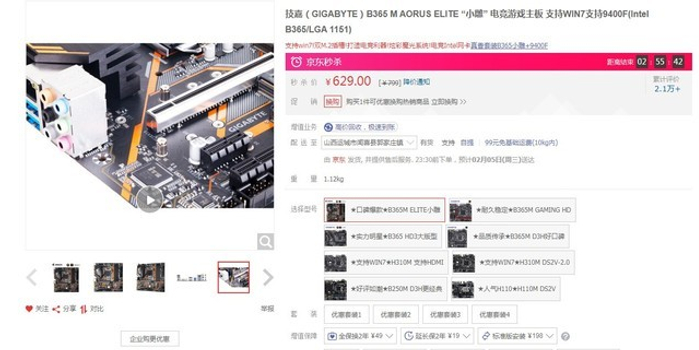
我捣鼓了整整一个周末,还拍了视频教程,今天就干脆写一篇完整的文字版,配上截图,省得大家再看视频还要暂停倒带。关键点是:装Win7不能在UEFI模式下装,要搞CSM(兼容性支持模块),还得把U盘做成带USB驱动注入的启动盘。
准备工作:你手头得有这些东西
硬件清单
| 项目 | 要求 | 备注 |
|---|---|---|
| 主板 | 技嘉B365M AORUS ELITE(小雕) | 其他B365板子也基本通用 |
| CPU | 第8代/第9代酷睿 | 比如i5 8500、i7 8700这些 |
| 内存 | 至少4GB | 建议8GB以上,Win7虽然省资源但别太抠 |
| U盘 | 8GB以上 | 建议用品牌U盘,杂牌容易掉速 |
| 显卡 | 独立显卡优先 | 核显驱动在Win7上会比较难搞 |
对了,小雕这个板子的USB接口有点玄学——装Win7的时候,插USB 2.0接口比3.0接口成功率更高,这个我后面再细说。
软件工具准备
你需要下载这几个东西:
- 技嘉主板BIOS:先去官网确认你的BIOS版本,如果是F2以上的版本,默认开启了“Windows 8/10特性”,得关了才能装Win7
- Windows 7 SP1镜像:最好是原版,别用那些乱七八糟的Ghost版,驱动容易出问题
- 技嘉USM工具(Windows USB Installation Tool):这个很重要!技嘉官方出的,专门用来制作Win7安装盘,自动注入USB驱动和NVMe驱动
- 网卡驱动包:装好系统后你会发现网卡没驱动,提前下载一个集成包备用
我踩过的坑:第一次我用第三方工具做的启动盘,结果安装到一半卡在了“启动Windows”画面,折腾了三个小时才发现是USB3.0驱动没注入进去。别偷懒,用官方的USM工具。
第一步:BIOS设置是关键(别跳过)
开机按Del进BIOS,你会发现技嘉这个BIOS界面还挺漂亮的,但别被颜值迷惑,你得动手改几项:
- 关闭Secure Boot:在BIOS Features里,把Secure Boot设为Disabled
- 开启CSM Support:同样是BIOS Features里,CSM Support设为Enabled
- Storage Boot Option Control:设为UEFI Only……等等,不对,这里要选Legacy Only或者UEFI and Legacy
- OS Type:选 Other OS(不是Windows 8/10)
这里有个小细节:如果你打算用GPT分区装Win7,那CSM里有些设置要微调,但我建议你就用MBR分区格式,省心,B365小雕对MBR启动支持得还挺好。
设置完按F10保存退出,系统重启后你再插U盘。
第二步:制作Win7启动U盘(视频教程里讲得最细的一段)
打开你下载好的技嘉USM工具,界面很简洁,就三个选项:
- 选择ISO镜像文件路径
- 选择U盘盘符
- 点击开始制作
我第一次做的时候,工具提示成功了,但插到电脑上无法引导,后来发现是U盘品质问题——换个闪迪的就好了,所以说,U盘质量真会影响成功率。
制作时间大概5-10分钟,取决于U盘速度,完成后你会看到U盘里多了几个文件夹,其中有个叫USB3.0的文件夹,那就是注入的驱动。
第三步:开始安装(中间可能会有小插曲)
把U盘插到USB 2.0接口上(机箱后面黑色的那些口),开机按F12选择U盘启动,如果你前面BIOS设置都对了,这时候应该能看到Win7的安装界面,熟悉得让人想哭。
选择完全安装(不是升级),然后会让你选择分区,这里如果你硬盘是全新未分区的,会报一个“无法安装到此磁盘”的错误——别慌,这是因为Win7不认识NVMe硬盘,解决办法是:
- 在安装界面按Shift+F10打开命令行
- 输入
diskpart - 输入
list disk - 输入
select disk 0 - 输入
clean(擦除所有数据,注意备份!) - 输入
convert mbr - 输入
create partition primary size=100000(给系统盘100GB) - 输入
format fs=ntfs quick - 输入
active - 输入
exit
这么折腾完,再点刷新,硬盘就能认出来了。说实话这步操作我视频里拍了好几遍才讲清楚,因为diskpart命令很容易打错。
第四步:驱动安装(最考验耐心的环节)
系统装好后你会发现,网卡没驱动,显卡没驱动,声卡没驱动——基本就是半残状态,这时候有两个选择:
方案A(推荐):用技嘉官方的App Center,插上网线卡住1分钟,它会自动识别设备型号(前提是你得有有线网卡驱动……这就死循环了)
方案B(实战经验):装系统前就把网卡驱动和主板芯片组驱动存在U盘里,进桌面后手动安装。
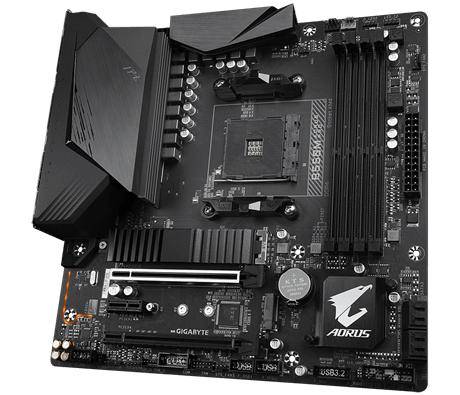
小雕这块板的网卡是Intel的,Win7驱动不太好找,我建议你直接去技嘉官网的B365小雕页面,在“支持与下载”里选择Win7,它会列出所有可用的驱动。
特别提醒:装完驱动最好重启两次,因为有些驱动要分步安装,我第一次装完声卡驱动没声音,重启一遍后就好了。
常见问题翻车现场
问题1:安装进度卡在“正在启动Windows”
这大概率是USB3.0驱动问题,把U盘换到USB2.0接口,或者用PS/2键鼠操作(如果有的话)。
问题2:鼠标键盘不能用
安装过程中鼠标键盘失灵,那画面简直是灾难,解决方案:装系统前在BIOS里开启“Legacy USB Support”,或者买一个USB2.0的HUB转接一下。
问题3:安装完成后黑屏
这个我遇到过两次,都是显卡驱动问题,先用安全模式进系统,卸载显卡驱动,换个老版本。
问题4:无法安装NVMe驱动
小雕的M.2插槽支持NVMe SSD,但Win7原生不支持,如果你用的是NVMe硬盘,记得在制作启动盘时确认USM工具有注入NVMe驱动。实在不行换SATA硬盘装系统,虽然慢点但省心。
一些零碎的补充
- 装完Win7后别急着打所有补丁,先装主板驱动里的Intel Management Engine驱动,不然系统会不稳定
- 小雕的RGB灯效在Win7下也能用,但要单独装一个RGB Fusion软件,版本要选老的2.0版,新版不支持Win7
- 内存如果超过16GB,建议装64位系统,32位只认3.2GB左右
- 如果你用核显装Win7,大概率会蓝屏——英特尔搞的鬼,他们从7代开始就封杀了核显的Win7驱动
说实话,写到最后我自己都觉得有点累,但转念一想,那些还在坚持用Win7的朋友,肯定都是真爱,如果你按照上面的步骤来操作,我保证9成以上的成功率——剩下那一成,我也不知道你会不会像我一样,遇到U盘不行、BIOS版本特殊、或者CPU体质奇葩的情况,那种不可预测的小问题,可能才是折腾老系统的乐趣所在吧。
顺手放两张图吧,一张是BIOS里CSM设置的位置,一张是USM工具制作成功的界面,我在图里标了重点,你看一眼应该就明白了,如果看完还是搞不定……那就当我这篇写得不够好吧。