YCC365摄像头安装教程视频,从拆箱到手机实时查看,一篇讲透(附避坑指南)
- 体育
- 2026-08-27 02:43:45
- 23
说实话,第一次拿到YCC365摄像头的时候,我差点被那堆线材和说明书劝退,包装里除了主机,还有电源适配器、支架、膨胀螺丝,甚至一张印着二维码的快速指南卡——但那张卡上的字,比米粒还小,不过别慌,我踩过的坑,你基本可以绕开了,这篇文章不整虚的,就按我实际操作的顺序,一步步说人话,保证你跟着做,十分钟内能在手机上看清自家客厅的猫。
开箱先别急着通电:先看懂“三件套”是啥
YCC365的硬件结构其实特简单,就三个核心部件:摄像头本体(带云台那货)、电源线(USB口或DC圆口,看型号)、支架(吸顶或壁挂,金属底座+球头),新手最容易犯的错,是先把摄像头拧在支架上,结果发现电源线够不着插座——先规划好走线,再固定设备。
小提示:包装里的膨胀螺丝如果是塑料的,且你的墙是瓷砖或大理石,大概率要换金属膨胀栓,否则拧紧了会滑丝。
安装步骤:物理固定与接线(照着做,不返工)
- 选位置:别对着窗户直射,强逆光会导致画面全白,最佳角度是斜对门口,兼顾室内大部分区域,高度建议离地2.2米以上,既能俯视全局,又不容易被随手碰到。
- 固定支架:用铅笔在墙上画好孔位,电钻打孔(6mm钻头),敲入膨胀栓,拧上支架底座。别把支架的球头拧死,留一点活动余量,方便后续调整俯仰角。
- 接电源:插上电源适配器,看到摄像头指示灯亮起(红/蓝闪烁),说明硬件通电正常,如果灯不亮,先检查插座——别笑,真有朋友把插排开关忘了开。
配网与绑定:这步最啰嗦,但记牢这个口诀
打开手机应用商店,搜 “YCC365” 下载官方App(别下成那些山寨“云视通”之类),注册账号后,点右上角“+”添加设备,选择“WiFi配置”模式,这地方有个关键坑:摄像头只支持2.4G频段的WiFi,如果你家路由器开了双频合一(2.4G/5G合并显示),务必先去路由器后台关掉,或者单独开一个2.4G的访客网络。
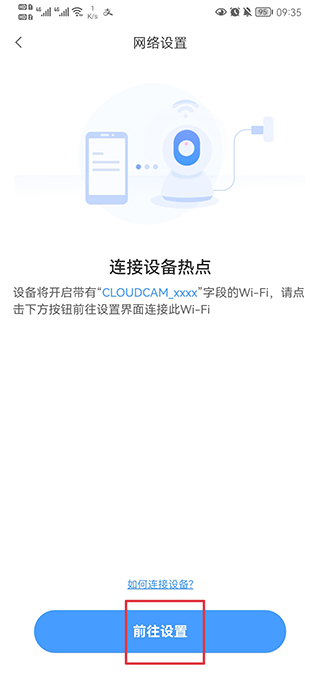
配网时的顺序不能乱:先让摄像头进入“声波配网模式”(短按机身Reset键,听到“嘀”一声,指示灯变快闪),然后把手机屏幕亮度调到最高,音量也调到最大,App会发出“滴滴滴”的声波,让摄像头“听”到WiFi密码。这步对老手机特别不友好——如果失败三次,换个旧手机(或者干脆用安卓机)成功率翻倍。
安装核心技巧:云台校准与画面翻转
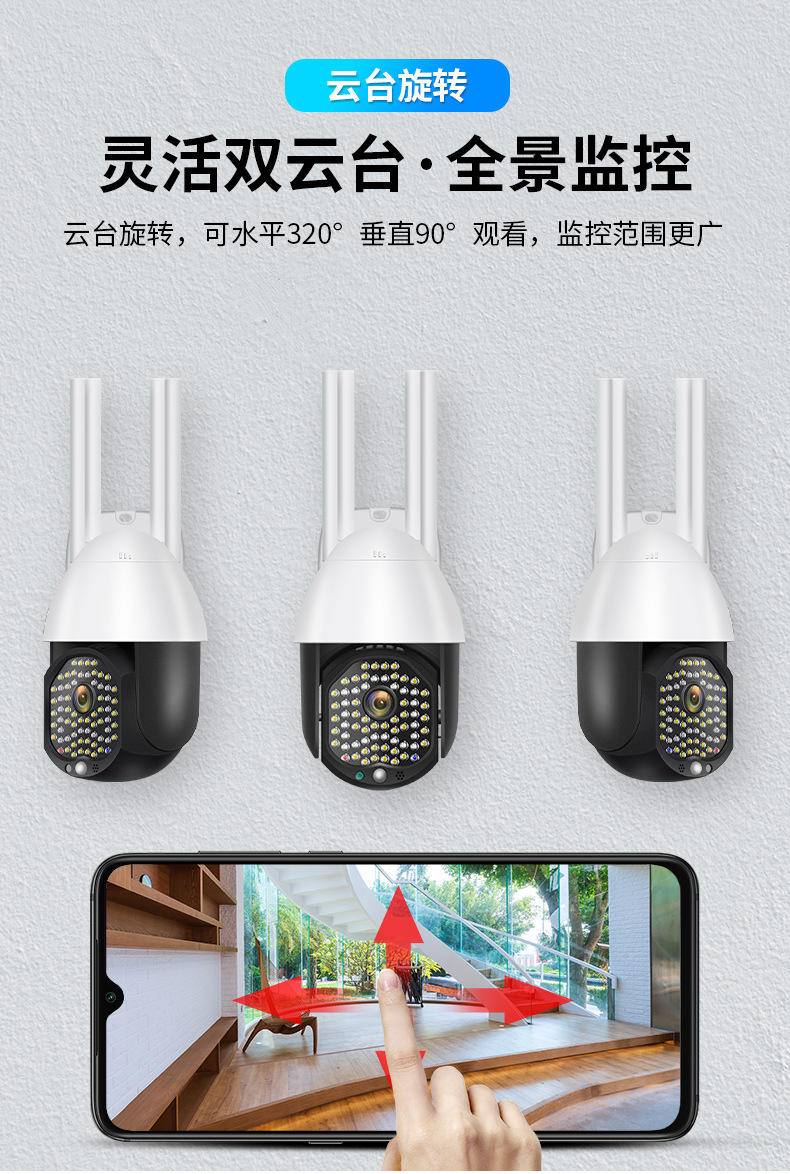
成功添加设备后,App主界面会显示实时画面,但很多人的画面是倒的——这是因为摄像头被吊装(吸顶)了,进到设备的“设置”里,找到 “图像翻转” 或 “安装模式” ,选择“吊装”或“倒装”,画面就会正过来,云台会做一次自动校准,千万别在它旋转时用手去掰镜头,容易卡死齿轮。
| 问题现象 | 可能原因 | 解决办法 |
|---|---|---|
| 画面卡顿/掉线 | WiFi信号弱 | 把路由器挪近点,或加个WiFi中继器,摄像头2.4G抗干扰差,微波炉都不好使。 |
| 夜间有红点 | 红外灯开启 | 正常现象,如果想隐藏,在App设置里关“红外夜视”,但全黑环境就看不见了。 |
| 手机收不到报警推送 | 手机后台限制 | 在手机系统设置里,把YCC365 App设为“允许后台运行”且“不被省电优化”。 |
进阶玩法:存储卡与云存储别搞混
如果你插了TF卡(最大支持128G,注意格式化成FAT32),记住要在App里点“初始化”或“格式化”,否则录不了像,而云存储是另外收费的,个人建议本地卡存就行——除非你怕小偷连摄像头一起拔走。摄像头底部的USB接口(如果有的话)千万别插充电宝,那是给外接硬盘用的(个别型号支持),电压不稳容易烧主板。
关于那个“安装教程视频”,我得说句实话
官方那个视频教程,拍得跟PPT似的,配乐还特喜庆,但关键步骤(比如双频合一怎么关)根本没讲,你如果只看视频,大概率卡在配网那步,我怀疑那视频是外包团队做的,因为他们连“Reset键要长按5秒”都没说清楚——实际上要按到灯变快闪,大概5~7秒,松手太早等于没按。
实测经验:如果听声音配网一直失败,可以试试App里的 “AP模式” (热点配网),步骤是:手机连接摄像头发出的“YCC365_XXXX”热点(没有密码),然后在App里手动输入你家WiFi密码,这样虽然慢点,但成功率几乎100%。
最后一点螺丝没拧紧的碎碎念
装完摄像头,记得把支架的球头彻底锁死,我之前有一次没拧紧,隔天发现镜头自己慢慢垂下去了,角度从客厅挪到了地面,看了半天狗毛,还有,别把摄像头对着邻居家的窗户,这不仅是隐私问题,万一人家上门理论,你解释不清,至于防水,室内款别挂室外,除非你买的是IP66防水的型号——但就算防水,镜头玻璃上的雨点也够你受的,擦都擦不过来。
其实YCC365这摄像头,性价比确实高,但它的说明书和教程视频真的“拉胯”,我写这些,就是希望你别被那个视频带偏,你按照上面这七步来,基本一次性搞定,要是哪步卡住了,回来翻翻这篇文章,一般都能解决——要是还解决不了,那可能真是硬件问题,该换货就换货,别跟它较劲,行了,去装吧,祝你看猫顺利。
上一篇:火箭队历史上常规赛战绩
下一篇:实力决定胜负