芯烨XP365B驱动装不上?别急,我把安装视频里的关键帧截给你看(附避坑指南)
- 其它
- 2026-09-02 22:47:30
- 9
说实话,第一次拿到芯烨XP365B这台小票打印机的时候,我差点被驱动安装整破防,官网那个下载页面,驱动文件名带了一串乱码似的版本号,安装包点开又蹦出个英文对话框——当时我心想,这玩意儿要是有个视频教程该多好。
后来我在B站和抖音翻了不少“芯烨xp365b驱动安装视频”,发现一个通病:视频里鼠标点得飞快,根本看不清到底勾选了哪个选项,而且很多视频是旧版驱动,跟现在官网的V2.8.3版本界面完全不同,今天就结合我成功安装的经历,把视频里最容易忽略的细节掰开揉碎讲清楚。
第一步:别急着插USB线,先搞懂“免驱”和“有驱”的区别
你可能在商品详情页看到“免驱”两个字,那是在Windows 10/11系统下,系统自带微软通用打印驱动才能做到,但实际使用中,如果你用Win7、Win8系统,或者需要使用打印机状态监控、切纸模式调整等功能,就必须装芯烨官方专用驱动。
我踩过的坑就是:系统是Win10,但收银软件是老的餐饮系统,直接插USB识别成“Generic / Text Only”,结果出票乱码,所以先判断你的场景:
- 纯Windows 10/11 + 新收银软件:可以尝试免驱,但建议还是装官方驱动(后面会说为什么)
- Win7/老系统/需要设置切纸:必须装官方驱动
第二步:下载驱动时,那个“使用说明.pdf”千万别删
官网下载的驱动包通常是个压缩文件,解压后里面有:
- Setup.exe(主安装程序)
- 一个PDF说明书(作用极大)
- 一个“驱动安装视频”文件夹(里面是MP4格式的演示)
建议先打开PDF,翻到“驱动安装”那一页,你会发现,安装前要关闭杀毒软件,我上次就是360安全卫士把驱动安装程序的某个DLL文件给隔离了,导致安装进度条卡在80%不动,不是广告,但火绒、360这些都要临时退出。
第三步:核心操作——拔出USB线再装驱动
这个细节,10个视频里有8个不会强调,正确的顺序是:
- 打印机先不通电,也不连接电脑USB口
- 双击驱动安装包里的 Setup.exe
- 在选择连接方式时,选“USB模拟串口”(注意别选成“并口”)
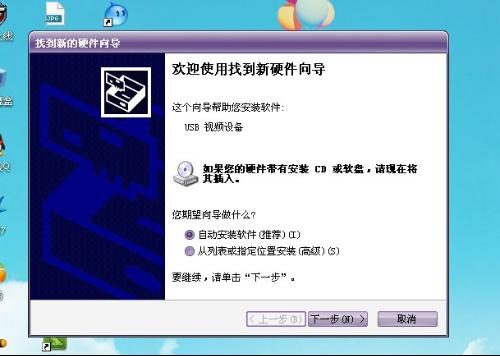
- 安装过程中,当进度条走到约60%时,系统会提示“请连接打印机电源线并插入USB”
- 这时候才给打印机通电,并插上USB线
为什么这样?因为芯烨XP365B的驱动包含一个USB通讯芯片的固件更新程序,如果打印机先连接电脑,Windows会抢先加载通用驱动,导致专用驱动装不上,视频里很多人没耐心看进度条,直接提前插线,结果设备管理器里显示“未知USB设备”。
第四步:设备管理器里的确认方法(比视频截图更直观)
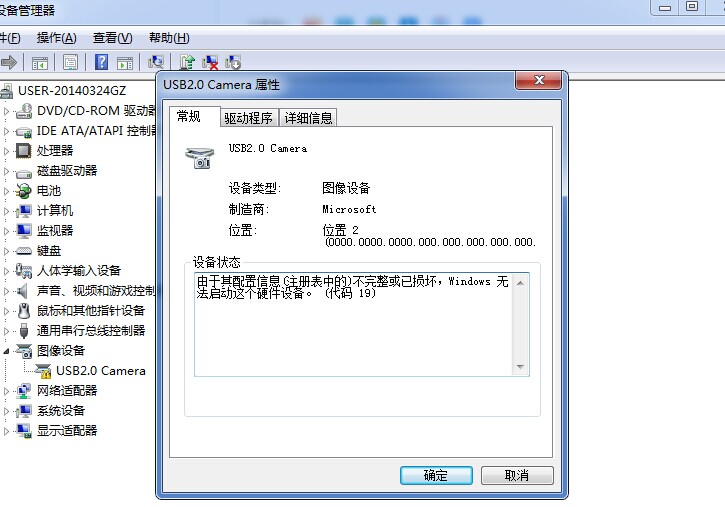
装完驱动后,大部分视频教程就说“完成了”,但99%的失败案例都卡在最后一步验证,按 Win + X,打开设备管理器,找到“端口 (COM 和 LPT)”。
| 设备状态 | 含义 | 正确操作 |
|---|---|---|
| 显示“USB Serial Port (COM3)” | 驱动安装成功 | 记住COM口号,收银软件里选它 |
| 显示“USB Printing Support” | 装成了通用打印驱动 | 右键卸载设备,重新按第三步操作 |
| 显示“未知USB设备 (设备描述符请求失败)” | USB线或打印机供电问题 | 换个USB线,插电脑后面板接口 |
那台XP365B有个奇葩设定:如果电脑前面板USB口供电不稳,就会提示“设备描述符请求失败”,我换到后面板主板上的USB口后,问题立刻解决,所以遇到这个报错,先别重装驱动,换口子才是正解。
第五步:驱动装好后,记得校准纸张方向
这一步视频里很少讲全,XP365B默认是80mm热敏纸,但如果你用的是58mm纸(有些外卖小票用),需要在驱动里改。
打开“控制面板→设备和打印机”,右键你的XP365B图标,选“打印首选项”,在“页面设置”标签页里,把“纸张类型”从“80mm”改成“58mm”。改完后一定要点“应用”再点“确定”,别直接关窗口,在“选项”标签页里,“打印浓度”建议调到-1档,这样字迹清晰且不容易把热敏纸烤黑。
驱动安装视频之所以失败,是因为没讲清“错误代码”的含义
我整理了视频评论区最高频的三个问题:
-
错误代码“Unable to open port”:最常见,原因是COM口号被其他程序占用(比如某些蓝牙虚拟串口),解决:在设备管理器里右键端口,选“属性”,在“端口设置”标签里点“高级”,把“COM端口号”改成COM1到COM4之间的空闲号(收银软件一般只认这几个)。
-
安装进度条到100%后提示“驱动未签名”:芯烨的驱动在Win10 21H2之后的版本有时会报这个,解决:重启电脑,开机时按F8进入“高级启动选项”,选“禁用驱动程序强制签名”,装完再正常重启,驱动就不会被弹掉。
-
打印测试页正常,但收银软件打出来是乱码:这不是驱动问题,是收银软件的指令模式错了,XP365B支持ESC/POS和OPOS两种指令集,需要在收银软件里把打印机驱动类型选为“Windows驱动(内置ESC/POS)”,别选“OPOS”。
关于那个“驱动安装视频”文件夹,我建议你跳过
官网自带的视频教程,清晰度只有480p,画质糊不说,里面用的还是老版本界面(驱动版本V1.2,现在都V3.0了),真正值得对照的是解压出来的说明书PDF——里面的截图是高清且标注了箭头,我的经验是:照着PDF的第7页步骤操作,配合本文第三步的顺序,一次就能成功。
如果你用Mac电脑,那得说句实话:芯烨官网只有Windows驱动,Mac请使用第三方驱动(ESC/POS Mac Driver”),但稳定性一般,且不支持状态监控,收银环境建议还是配一台Win10的小主机。
安装到最后一步,我突然醒悟:这种硬件驱动的事,最忌讳的就是“感觉装好了”,哪怕设备管理器显示正常,也一定在驱动属性里点一次“打印测试页”,看着小票机滋滋吐出那条“Windows 驱动测试页”的纸带,才算真的落地。
热敏纸的褶皱在掌心散着微温,那种从报错乱麻到顺滑出票的落差感,比看了十个安装视频都管用。