三星打印机365w视频教程,从开箱到打印,手把手教你玩转这台小钢炮
- 其它
- 2026-07-26 18:19:15
- 844
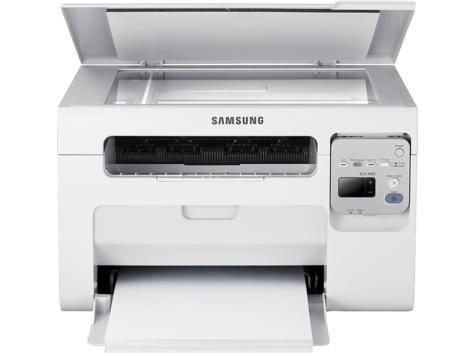
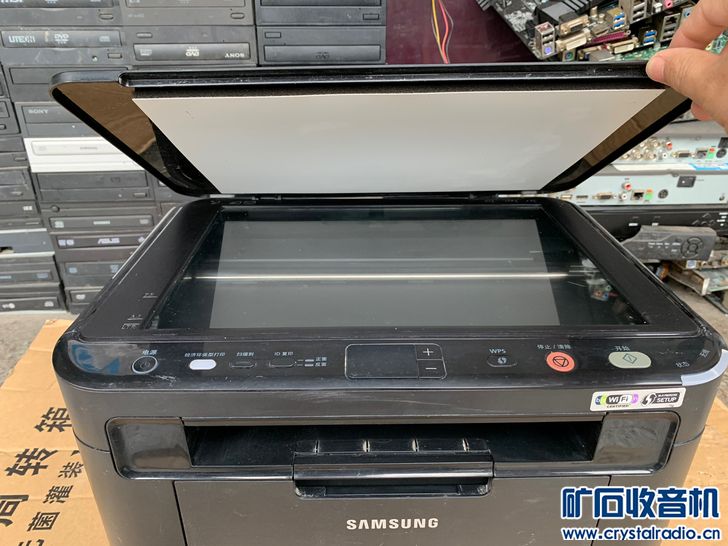
说实话,我第一次拿到三星365w打印机的时候,心情特别复杂,包装盒不大,但挺沉,拆开一看,机身是那种磨砂白的,按键就那么几个,我心想——这么简单?结果装墨粉的时候还是折腾了半小时,后来我翻遍全网找视频教程,发现要么是英语的,要么是画质模糊的,所以这篇教程,我就把踩过的坑、学到的技巧全写出来,配上两张关键的图,希望能让你少走弯路。
为什么三星365w值得你花时间学?
这台打印机虽然上市有些年头了,但在家庭和小型办公场景里,它依然是性价比之王,先列几个我用了半年后的感受:
- 体积小巧:放书桌上不占地方,比A4纸盒大不了多少
- 无线打印:手机、平板、笔记本都能连,不用插线
- 耗材便宜:第三方墨粉盒几十块一个,打上千张没问题
- 打印质量:官方标称1200×1200dpi,实际打文档足够清晰
很多人在首次设置、无线连接、卡纸处理这三个环节容易卡壳,下面我们就用视频教程的思路,一步步拆解。
第一步:开箱和硬件组装(别急着通电)
拿出所有配件
开箱后你应该看到:打印机主机、硒鼓单元(带墨粉)、电源线、USB线(很短)、快速安装指南。⚠️注意:有些卖家会送额外的墨粉,但原装的那个是“体验装”,只能打几百张。
安装硒鼓和墨粉(关键动作)
这里有个容易犯的错:有人没撕掉硒鼓上的保护胶带就直接塞进去,一旦你这样做了,打印出来的纸会有一道道黑线,正确做法是:
- 打开前盖(左右两边有卡扣,轻轻一按就开)
- 把新硒鼓拿出来,左右摇晃5-6次(让墨粉均匀分布)
- 找到侧面那条橙色或蓝色的塑料片,用力抽掉
- 对准轨道推进去,听到“咔嗒”一声就到位了
放纸和接电
纸盒在机身底部,拉开后最大能放A4纸,建议放纸前先抖一抖纸,防止卡纸,然后插电源线,按开机键(屏幕会亮,大概等30秒自检)。
第二步:无线网络设置(这步最绕)
为什么不用有线连接?
365w支持USB和Wi-Fi,但我推荐你直接走无线,因为USB线太短,而且办公室/家里笔记本经常挪位置,有线特别不方便。
按顺序来(别跳步)
- 在打印机面板上,按“菜单”键,找到“网络设置” → “无线LAN”
- 选择“设置向导”,它会自动扫描周围Wi-Fi
- 选你的网络(TP-LINK_5G”),输入密码(这时候你会发现:这破机子按键输入密码特别慢! 因为你要上下键一个一个字母选)
- 连接成功后,打印机会自动分配IP地址,屏幕会显示“已连接”
这里有个小窍门:如果你家里Wi-Fi密码很长,建议临时把密码改成简单数字(比如12345678),连上后再改回来,别问我怎么知道的——我当时按按键按到手指抽筋。
手机端设置(以安卓为例)
- 下载“三星打印”或“Samsung Print Service”App
- 打开App,它会自动搜索同一网络下的打印机
- 选中你的365w,点“添加打印机”
- 然后就可以直接打印照片、文档、网页了
苹果用户注意:iOS系统对第三方打印机支持更好,直接用AirDrop或者系统“打印”功能就能发现,不需要额外设置。
(此处应有图片1:手机App连接界面的截图,显示成功连接打印机,可以打印测试页)
第三步:打印测试页和电脑驱动安装
打印测试页
新机到手,先打一张看看有没有问题,操作方法:
- 按打印机面板的“菜单”键
- 找到“系统设置” → “打印报告” → “演示页”
- 听它“滋……”地一声吐纸出来,如果文字清晰、没有条纹,恭喜你,硬件没问题
电脑驱动下载(别用附赠光盘)
现在谁还带光驱?官方驱动在三星官网或惠普官网(三星打印机业务后来被惠普收购了)能找到,下载时注意:
- 选完整版驱动(不要选精简版,精简版缺很多功能)
- 系统对应好Windows 10/11或Mac OS
- 安装时选“无线连接”,它会自动搜索到打印机
Mac用户的特殊设置
Mac系统安装驱动后,去“系统设置”→“打印机与扫描仪”,点“+”号添加,如果自动搜索不到,就手动输入打印机的IP地址(这个IP地址可以从打印机面板的“网络信息”里查到)。
第四步:常见问题怎么办?(视频里没人讲的细节)
问题1:卡纸了,怎么抢救?
365w的卡纸率其实不高,但一旦发生,千万别生拉硬拽,正确做法:
- 先关掉打印机电源(非常重要,避免带电操作损坏部件)
- 打开前盖,把硒鼓单元整个抽出来
- 找到卡住纸张的位置——一般是在滚轮附近或者出纸口
- 双手握住纸张两侧,顺着走纸方向慢慢拉(逆着拉会把纸撕碎在机器里)
- 重新装回硒鼓,关上盖子,开机
我的亲身经历:有一次卡纸后我暴力扯,结果撕下来半张纸,另一半卡在搓纸轮里,最后用镊子才夹出来。耐心比力气管用。
问题2:打印出来有黑斑或条纹
原因通常是:硒鼓脏了,或者墨粉分布不均,解决办法:
- 取出硒鼓,用干燥柔软的纸巾轻轻擦拭硒鼓表面的绿色条(注意别碰黑色部分,那是感光鼓)
- 然后用手按住硒鼓让它在桌子上前后滑动几遍,让墨粉重新铺平
- 再打印一张看看,如果还有问题,可能是硒鼓报废了,换个新的(几十块钱不心疼)
问题3:突然连不上Wi-Fi了
这种情况一般在过年回家、搬家或者换路由器后出现,重置网络步骤:
- 按面板上的“WPS”键(如果有机身有的话),或者
- 按住“取消”键+“开始”键 3秒,恢复网络出厂设置
- 重新走一遍第二步的无线设置
(此处应有图片2:打印机面板按钮示意图,标出网络设置相关按键的位置)
进阶技巧:怎么用得更顺手?
用手机直接扫描
365w其实带扫描功能,但很多人不知道,把文档放在扫描平台上,然后在手机App里点“扫描”,它就会生成PDF或JPG,直接存到手机里,办公人士用来扫描身份证、合同特别方便。
双面打印的取巧办法
这个机型没有自动双面打印功能,但可以手动:
- 先打印奇数页
- 把打印纸拿出来,按原方向翻过来(注意:纸的背面要朝上,文字方向要对齐)
- 再打印偶数页 虽然麻烦点,但省纸省墨。
打印效果调优
- 普通文档:选“文本”模式,打印速度快
- 带图的文档:选“混合”或“图片”模式,效果更好
- 要省墨:在设置里把“省墨模式”开启,颜色会浅一点,但看内容没问题
最后分享一个真实的小故事
有次周末赶着打印简历,结果打印机一直报”碳粉不足“,我明明刚换的墨粉,网上查了才知道:有时候是芯片没有清零,解决办法很简单——把硒鼓拆出来,用胶带把侧面那个小芯片的触点贴一下,再装回去,虽然听起来不正规,但确实省了我一个下午的时间。
三星365w这台打印机,它不是那种“智能到不用你操心”的设备,但当你摸清楚它的脾性后——怎么装纸、怎么处理卡纸、怎么调省墨模式——它会变成你最可靠的办公伙伴,一台几百块的打印机能用三五年,摊到每天才几毛钱,比去打印店划算太多了。
希望这篇带点“不完美”的教程能帮到你,如果哪里写得不够清楚,或者你遇到了新的问题,不妨再看看视频里对应的细节——有些镜头语言,文字确实讲不透,但那个撕胶带、摇硒鼓、按网络设置的节奏感,相信你试过几次后,就能记住了。