微星B365搭i5-9400F安装视频,从零到点亮,手把手教你避坑
- 体育
- 2026-08-03 10:27:06
- 39
说实话,第一次看到“微星B365+ i5-9400F”这个组合,我愣了一下,这俩货不是同一代的东西啊?B365是2018年底的芯片组,i5-9400F是2019年初的CPU,理论上B360也能用,但微星B365系列却成了很多老玩家升级的“真香”选择,为啥?因为B365保留了原生Win7支持(虽然现在用Win10/11的居多),而且供电用料比入门H310扎实多了。
如果你正在看这篇文章,大概率是手里有块微星B365主板,或者捡了块便宜的i5-9400F,想自己动手装机又不敢瞎拆,别慌,我看了十几个安装视频,把关键步骤和容易翻车的地方全给你扒出来了。
安装前,先搞清楚这三件事
你手上的B365是哪个版本?
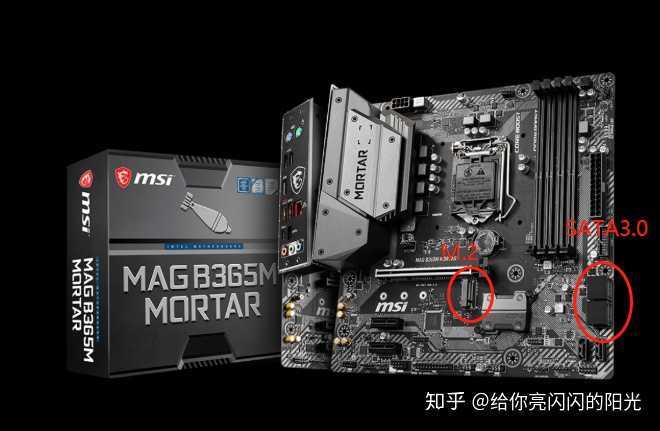
微星B365系列主要有三款:B365M PRO-VH(入门)、B365M PRO-VDH(带M.2散热片)、B365M BAZOOKA(火箭筒,供电更好),后两者支持M.2 PCIe 3.0×4,但注意!只有B365M BAZOOKA才支持Intel傲腾内存,其他型号只能走SATA模式的M.2,看视频前先确认你主板上的M.2插槽是“M”型还是“B”型,别买错固态。
CPU针脚,千万别手滑
i5-9400F是LGA1151针脚,但注意!B365支持的是第9代CPU,但部分第8代CPU(比如i3-8100)也能点亮,因为B365其实就是H270的换芯版,没有开放对第9代的支持底线,但……官方其实只保证9代,你装8代U能用,但不稳定,安装时,CPU上的三角形标记对准底座缺口,轻轻放下,别压针脚!我见过有人用大力金刚指,直接掰弯一排针,修都修不好。
供电够不够?别被视频误导
B365的供电相数一般(4+2相),带i5-9400F这种65W TDP的CPU绰绰有余,但有些视频推荐用大霜塔双塔散热,那是真没必要,原装散热器压9400F默认频率,满载也就60多度,除非你要超频,但B365不能超频,所以100块以内的风冷(比如利民AX120R)完全够了。
装机步骤,跟着视频走但不要全信
第一步:CPU安装——慢就是快
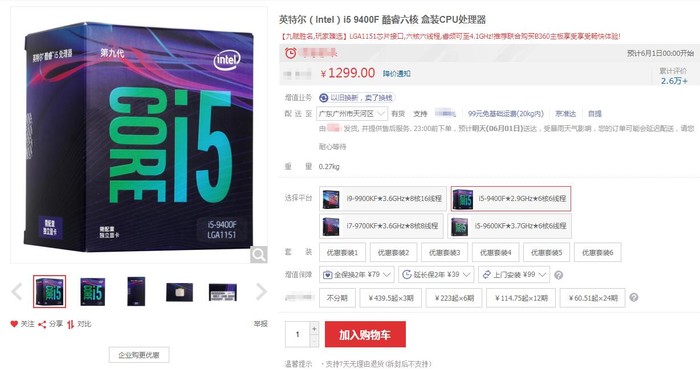
打开CPU底座拉杆,小心托起金属盖板,手指捏住CPU边缘,不要碰触点。对准缺口,轻放,确认放平后扣回盖板,按压拉杆,听到“咔哒”声才叫装好,装完别急着涂硅脂,先拍个照检查下有没有偏移。
第二步:散热器的“扣具反人类时刻”
原装散热器的四根塑料针是旋转式卡扣,安装时要对角线依次下压(1-3-2-4顺序),不然容易翘边,拧螺丝时,先对角拧两圈,再逐个拧紧,防止散热器压偏CPU,如果用的是第三方散热器,先确认扣具方向——有些水冷头会顶住内存第一插槽,这时候你得把内存插在2、4槽,视频里没明说,但实测很重要。
第三步:内存插槽的“优先级陷阱”
微星B365的四个DIMM插槽,从CPU方向开始数,优先插2、4槽(灰色槽),不是1、3!不然单通道内存会损失10%的游戏性能,插内存时,底部缺口对准插槽突出部,用力往下压,两端卡扣自动弹起,听到“咔”一声才算到位,别只插一根,9400F支持双通道,两条8GB组双通道,比单条16GB强20%。
第四步:M.2固态——别贴太紧
B365的M.2固定螺丝是手拧的,但很多人找不到螺丝,其实在主板的SATA接口附近藏着,安装时,把固态插到底, 然后用华硕附带的橡皮垫固定(如果有),别拧死螺丝,留一点间隙,防止热胀冷缩弯曲PCB板,注意:B365的M.2走的是SATA通道,不支持NVMe?不对,B365M BAZOOKA支持PCIe 3.0×4,但其他型号只有SATA模式,买固态前先查你主板型号。
第五步:跳线,最容易翻车的20分钟
前面板跳线(电源开关、重启、电源灯)位置在主板右下角,正负极不能反,但视频里经常一带而过,记住口诀:“PWR_SW”在左上角(两个针脚),RESET在右下角(两个针脚),硬盘灯(HDD_LED)在中间,实在分不清,就查主板说明书第1-8页。插错不会烧主板,但按开机键没反应,会怀疑人生半小时。
第六步:第一次点亮,别急着装系统
插好电源,短接开机针脚(用螺丝刀碰一下),看看CPU风扇转不转,如果转一下停一下,说明内存没插好(或者供电没插好)。微星B365有故障指示灯,CPU灯、DRAM灯、VGA灯、BOOT灯,哪个亮就排查哪,如果全部常亮,可能是显卡问题——9400F没有核显,必须插独立显卡!这一条视频里必须强调,不然你真以为主板烧了。
安装时最容易被忽略的四个细节
- 电源线插入方向:主板24pin供电和CPU8pin都有卡扣,反了插不进去,但有人用蛮力拧着插,把针脚搞断了。
- 显卡锁扣:装显卡时,先压开PCIe插槽尾部的卡扣(有些板是往下按,有些是往上拨),显卡插到底后听到“咔”再固定挡板螺丝。
- 机箱铜柱:如果机箱自带铜柱,必须用螺丝刀拧紧主板上对应孔的螺丝,不然主板短路,无法开机。
- 螺丝规格不统一:M.2螺丝是M2×3,机械硬盘架螺丝是M3×3,混用会滑丝,用磁吸螺丝刀带一把。
点亮后的“劫后余生”
如果成功点亮,会看到MSI的LOGO,进BIOS后先按F6进入“简化模式”,确认CPU频率在3.9GHz(单核睿频)左右,内存频率跑在2666MHz(默认2133MHz的话,去“OC”菜单里开XMP),然后保存退出,去官网下载微星Live Update6, 别急着装显卡驱动,先用板载输出(如果你显卡有输出接口)进系统,再装上NVIDIA驱动。
如果点不亮,大概率是这四种情况:
- 电源开关跳线插反了(换一下)
- 内存没插紧(大力按压两端)
- 显卡供电没插(6pin或8pin的接口)
- BIOS版本太老(用U盘刷BIOS,但建议直接用B365,出厂就能支持9代)
最后说点不好听的
B365是“过气平台”,但胜在便宜,二手板子200块左右,配个9400F(散片500多),再插两根8GB DDR4,玩CS2、LOL、DOTA2绰绰有余,别学视频里上水冷、上9900K,那纯属浪费。这板子最高支持到i7-9700F(65W),再往上就压不住了,如果你愿意折腾,还能通过BIOS魔改上E3-2296(魔改版),但新手别碰,容易变砖。
装完机,别急着盖上侧板,先裸机点亮跑个FPU测试,温度压在70度以内才算稳,然后装系统,装驱动,进游戏,FPS稳定在144+,你就能享受那种“老子真牛”的成就感了,好了,从拆开包装到点亮,大概30分钟不到,但每一步都别急,慢工出细活,如果你卡在某个环节,回头再看一遍文章,或者去B站搜“微星B365装机”,有个叫“装机猿”的视频讲得更啰嗦但更详细,祝你好运,别把针脚弄弯了。
上一篇:普通人能踢过国足吗
下一篇:买下整个NBA要多少钱