华硕Z365主板装i7?别慌,这份实战手记比说明书好懂多了
- 攻略
- 2026-08-13 08:34:38
- 9
说实话,第一次拿到华硕Z365这块板子的时候,我脑子里是有点懵的,盒子上的“Z365”和手头这颗i7-14700K摆在一起,总感觉像是穿越了,但转念一想,可能是你淘到了什么特殊渠道的板子,或者干脆就是手滑买错了型号——但既然你搜到了这篇文章,大概率是已经在装机路上卡住了,咱不纠结型号命名那点事儿(毕竟华硕偶尔也会搞点特供版),直接讲核心:怎么把这颗i7稳稳当当、顺顺利利地装上去,并且点亮它。
第一步:开箱确认,别急着上手就怼
很多人装机翻车,第一步就错了——没看针脚,Z365这板子(不管是真·Z365还是你手里的特殊版本)大概率是LGA 1700或LGA 1851接口,这直接决定了你手里的i7是哪一代。先看CPU底部的金色三角标,再看主板CPU插槽的防呆缺口。
拿我手里这颗i7-14700K举例,它适配LGA 1700,但如果你运气爆棚弄到了Z365配12代酷睿(比如i7-12700K),那接口一样,装法通用。核心要点:把CPU轻轻放入插槽,不要按压,让它自然落位。 如果放不进去,别硬推,八成是方向反了。
这时候你可以打开华硕官网,输入主板型号下载PDF手册(别嫌麻烦,我吃过亏),但如果你实在懒得找,记住一个口诀:缺口对缺口,三角对三角,轻轻放下,压杆锁住。
第二步:内存和固态,先装为敬
听我的,在CPU还没上硅脂、散热器还没压上去之前,先把内存和M.2固态装了,为什么?因为Z365的PCIe插槽和M.2散热片距离很近,等你装完塔式风冷,手伸进去装固态的体验堪比做手术。
-
内存插法: 优先插A2和B2(从CPU方向数,第二根和第四根),别问为什么,问就是双通道性能更稳,插的时候听到“咔哒”一声才算到位,别怕用力,但别用蛮力。
-
M.2固态: 找到板子上的M.2插槽(一般在CPU下方),拧下散热片螺丝,把固态斜着插入,然后压下尾部,用螺丝或卡扣固定。注意:有些Z365的M.2散热片背面有导热垫,别撕掉上面的塑料膜忘了揭。
第三步:涂硅脂,这活儿不能省
你可能看过各种“X型”“十字型”“米粒型”涂法,我只说我的习惯:中间挤一小坨(差不多黄豆大小),让散热器压下去自己摊开,别手贱去抹平,容易进气泡,硅脂这东西多了会溢出来,少了会空芯,黄豆大小正正好。
如果你用的是原装风扇(i7盒装自带的那种),上面已经预涂了硅脂,直接装就行,如果是第三方散热器(比如利民、猫头鹰),那就得自己涂。
第四步:扣散热器,讲究的是“对角锁”
这一步最容易翻车,Z365的孔距是标准LGA1700,但散热器的扣具压力不一样,尤其是重量级的风冷(比如双塔),如果四个螺丝不是对角逐步拧紧,会导致CPU核心接触不均匀,开机直接温度报警。(别问我怎么知道的……都是泪。)
正确姿势: 先把四个螺丝都轻轻带上一圈(能挂住就行),然后按对角线顺序,每次拧半圈,反复四次,直到完全拧紧,最后用手轻轻晃一晃散热器,纹丝不动才算合格。
第五步:接线的“灵魂”位置
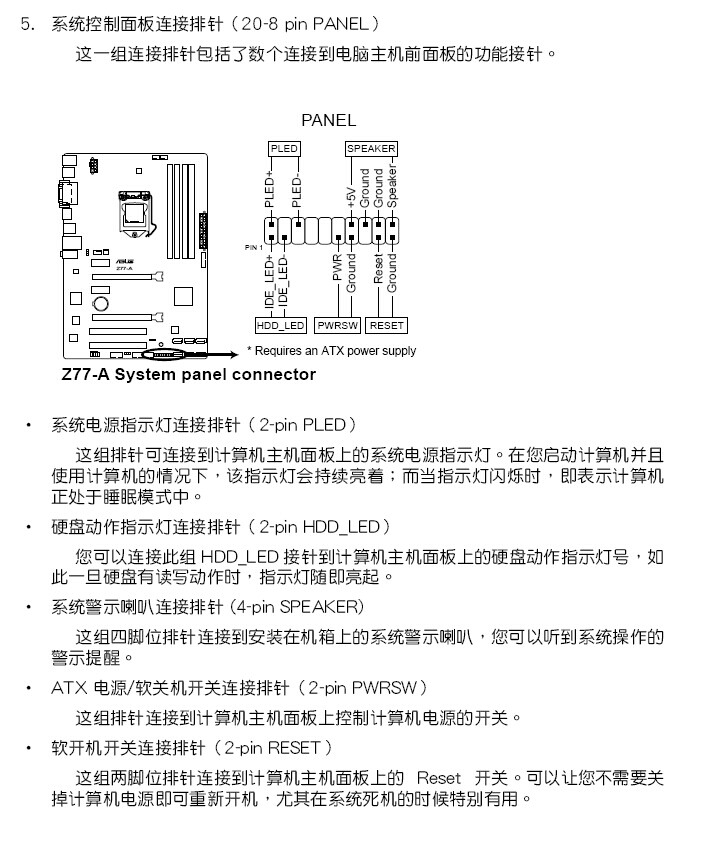
很多新手装完硬件,插电发现风扇不转,就开始怀疑主板坏了,其实八成是电源线没插全,Z365板子上有几个关键接口,我帮你用表格理一下(以常见ATX电源为例):
| 接口名称 | 位置特征 | 插什么 | 不插的后果 |
|---|---|---|---|
| ATX_12V(CPU供电) | CPU插槽左上角,4+4或8针 | 电源的CPU线(有CPU字样) | 开机黑屏,风扇转一下就停 |
| ATX_PWR(主板主供电) | 板子右侧边缘,24针 | 电源最宽那根线 | 完全没反应 |
| CPU_FAN(CPU风扇接口) | 散热器正下方,4针小插座 | 散热器风扇线 | 开机报错“CPU Fan Error”,或CPU温度飙高 |
| SYS_FAN(机箱风扇) | 板子四周的小4针 | 机箱风扇 | 不影响开机,但影响散热风道 |
| PANEL(开机针脚) | 板子右下角,9针或19针 | 机箱前面板线(POWER SW等) | 按开机键没反应 |
特别提醒:CPU供电线别只插一半。 很多电源的8针线是4+4分开的,必须把两个4针都插满(除非你的CPU功耗很低),i7可不是省油的灯,只插4针在满载时会黑屏重启。
第六步:点亮前的“最后检查”
别急着盖机箱侧板,第一次开机,裸奔测试(就是不装侧板)是最聪明的选择,接好显示器(记得插在独立显卡上,别插主板背板的视频口,除非你用的是带核显的型号且不想用独显)。
- 电源开关拨到“I”位置。
- 短接或按下开机键(如果没接机箱面板,可以拿螺丝刀碰一下POWER SW两根针脚)。
- 观察CPU风扇是否转动,主板自检灯是否挨个亮过又熄灭。
如果风扇转一下停、又转又停,别慌,先查内存条是否插紧,再查CPU供电线是否插满,如果听到“滴”一声且屏幕亮了,恭喜你,过了最难的关。
第七步:进BIOS的“小动作”
华硕的BIOS界面(UEFI)进法很简单:开机疯狂敲键盘“Delete”键(或者F2),进去之后,先别急着装系统,做两件事:
- 把“AI Overclock Tuner”设置为“Auto”(如果你不超频)。
- 打开“XMP”(内存厂商预设的超频档案),让你的内存跑在标称频率,不然默认2133MHz很浪费。
如果是12代以上的i7,记得在“Boot”菜单里把启动模式改成“UEFI”(如果装的是Win11),硬盘模式保持“AHCI”即可。
装到这里,其实已经大功告成,剩下的装系统、装驱动,属于“熟能生巧”的活儿,Z365这块板子加上i7,性能足够你战个三五年,只要散热做好(建议配个双塔风冷或360水冷),平时打游戏、剪视频都稳稳的,装机这事儿,第一次手忙脚乱太正常了,我当年还把CPU正反面放反过,好在针脚没弯……算了不说了,你按这个步骤走,大概率一次点亮,如果还有哪里卡住,评论区聊聊,我看到就回。
上一篇:历史名将